10. Редактор статьи
Редактор открывается из «Черновиков», когда статус статьи допускает работу с текстом. Здесь выполняются редактура, сохранение версий, заполнение SEO-полей, просмотр истории и планирование публикации.
*Сохранение. *Перед выходом со страницы сохраняйте изменения. Несохранённые правки могут быть потеряны.
Блок публикации
В верхней части карточки отображается мастер-сайт проекта и площадки по умолчанию. Мастер-сайт задаётся в разделе «Площадки»; без него штатно запланировать публикацию нельзя. Кнопка «Дополнительно» позволяет выбрать дополнительные площадки, если они требуются для конкретного материала.
Кнопка «Запланировать публикацию» создаёт запись в разделе «Публикации». Это постановка материала в очередь, а не фактическая отправка на сайт. После планирования откройте «Публикации», найдите материал и нажмите «Опубликовать».
Если система сообщает, что публикация уже запланирована, повторное планирование обычно недоступно. Сообщение об отсутствии мастер-сайта означает, что сначала необходимо настроить основной сайт в «Площадках».
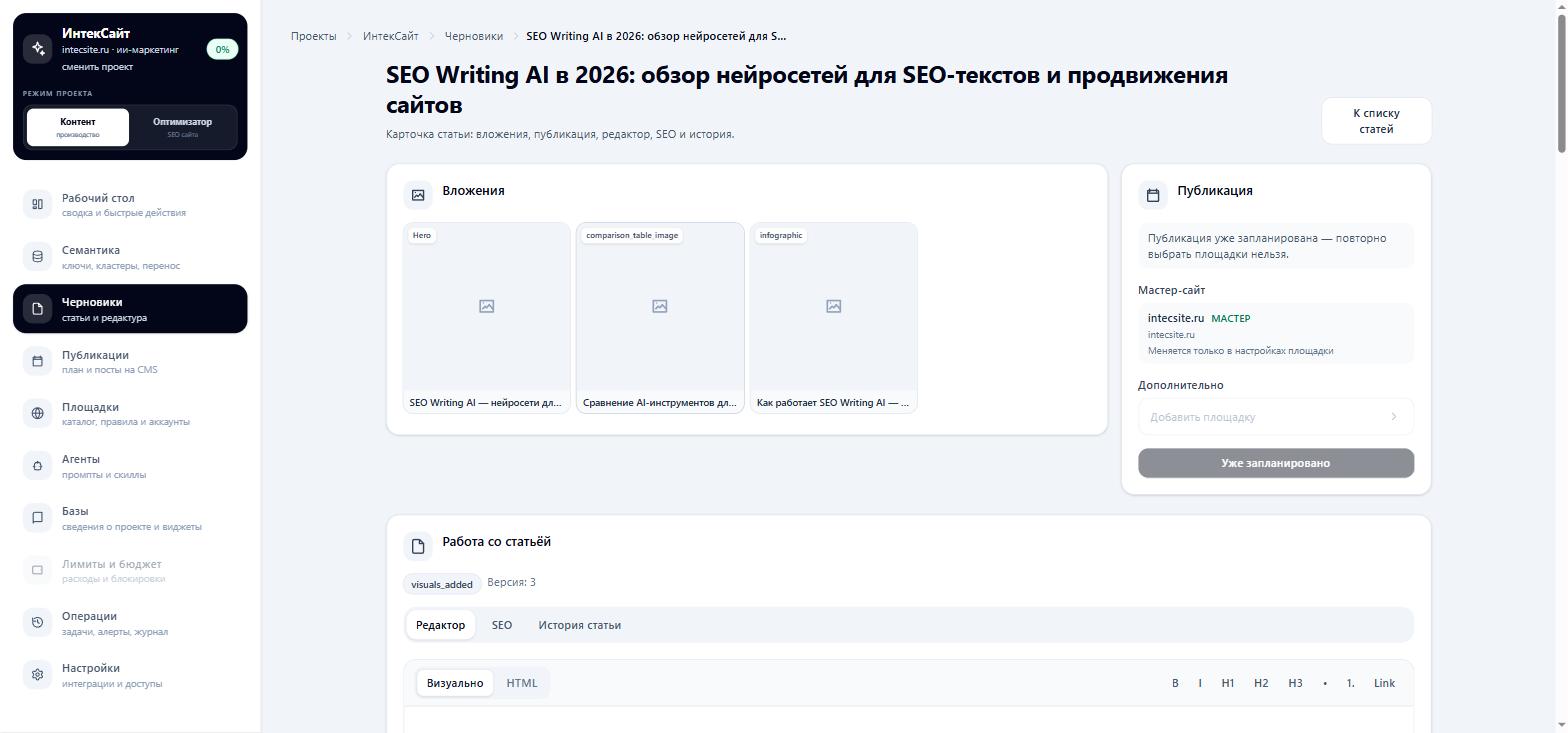
Скрин: карточка статьи — вложения (изображения) и блок «Публикация» с мастер-сайтом.
Вкладка «Редактор»
В редакторе доступны базовое форматирование, списки, таблицы и изображения через панель TipTap. Если в «Базах» создан лид-магнит, его можно вставить в текст соответствующей кнопкой. Для отдельного фрагмента доступен рерайт: выделите текст и запустите переписывание только выбранной части.
Изображения и «Фотобанк»
«Фотобанк» — отдельный раздел меню, общий каталог изображений проекта. Загруженные туда материалы агент использует при подборе иллюстраций к статье.
Агенту задано правило не генерировать несуществующие интерфейсы: изображения программных продуктов и экранов должны браться из реальных материалов, а не рисоваться нейросетью. Раньше агент-визуализатор мог сгенерировать правдоподобный, но выдуманный скриншот сервиса.
*Что это значит для редактора. *Если в статье нужен снимок интерфейса, он должен быть загружен в «Фотобанк» заранее. Генеративные иллюстрации остаются уместными для условных сюжетов, где не требуется показать реальный объект. Любое изображение интерфейса в готовой статье стоит сверить с продуктом: внешне правдоподобная картинка может содержать несуществующие элементы.
Кнопка «Сохранить версию» фиксирует текущий текст как новую версию на сервере. «Сбросить» отменяет только несохранённые изменения и возвращает содержимое к последнему сохранённому состоянию.
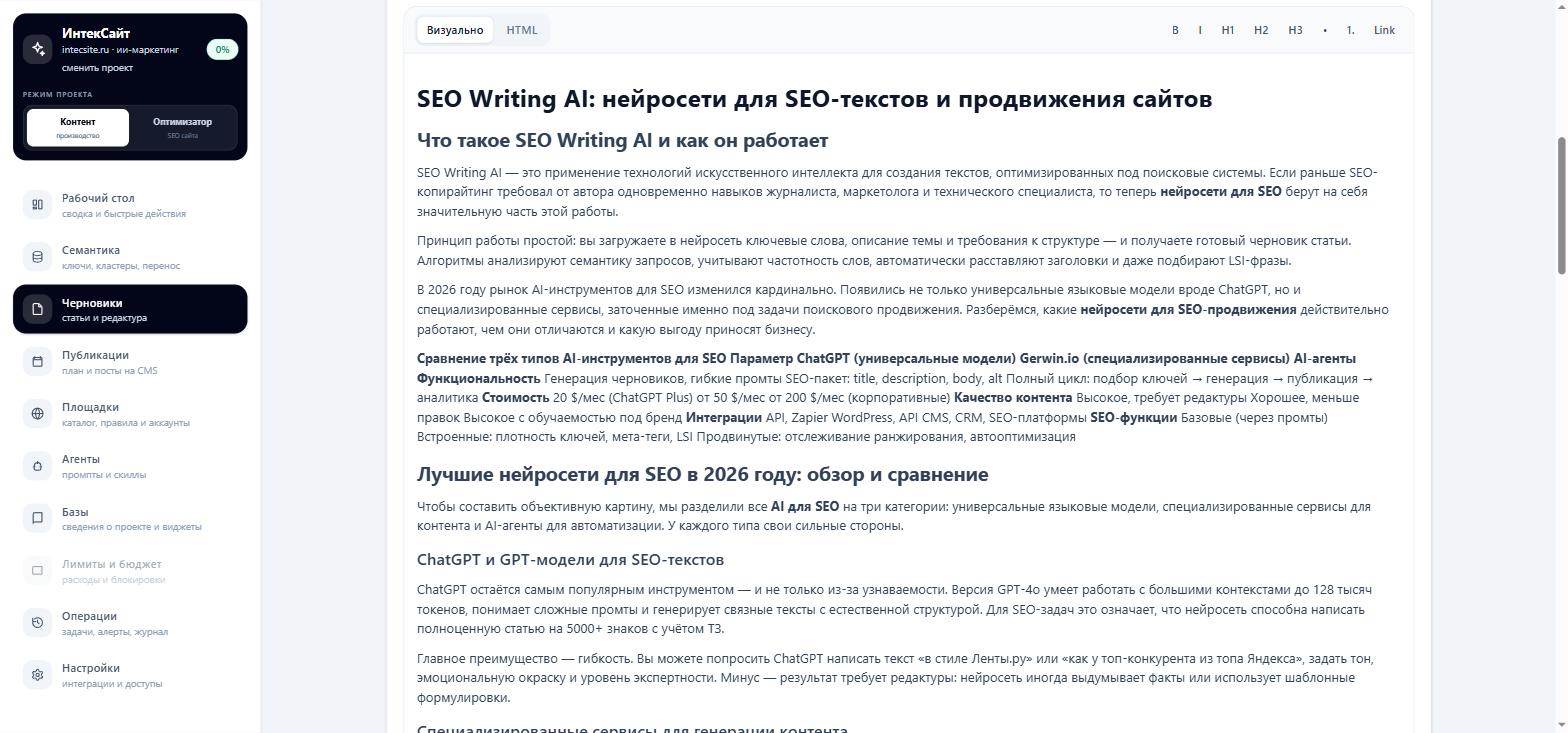
Скрин: вкладка «Редактор» — текст статьи в визуальном режиме с панелью форматирования TipTap.
Вкладка «SEO»
Панель H2/H3 показывает структуру заголовков в тексте и помогает быстро перейти к нужному разделу. После изменения SEO-полей нажмите «Сохранить SEO». «Сбросить» отменяет несохранённые правки на этой вкладке.
*Рекомендация. *Держите Slug и Целевой URL согласованными вручную (например, целевой URL оканчивается на тот же slug), чтобы избежать путаницы при публикации и последующей работе со страницей.
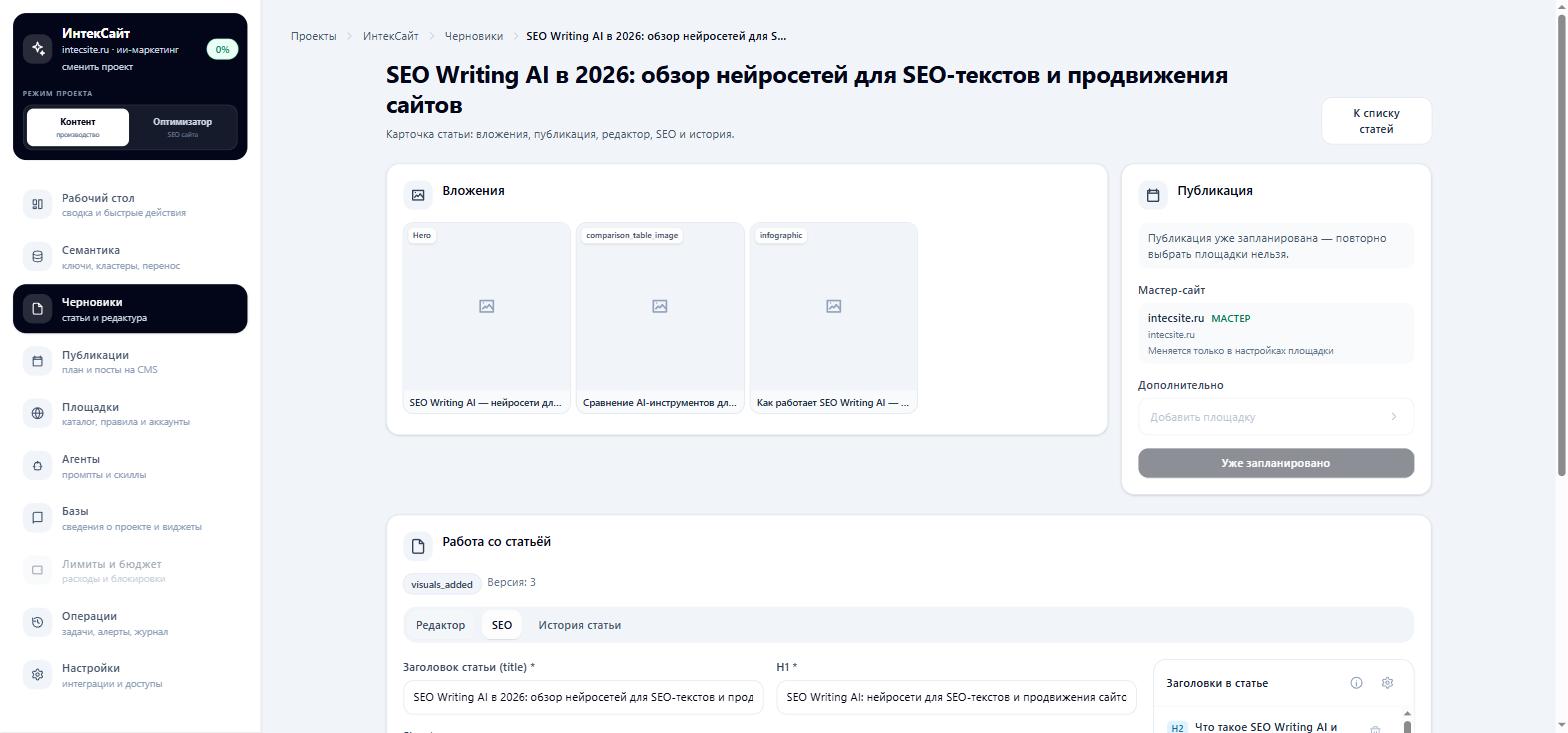
Скрин: вкладка «SEO» — заголовок статьи (title), H1 и панель заголовков H2/H3 в статье.
Вкладка «История статьи»
В истории отображаются сохранённые версии текста. Для возврата к предыдущему состоянию выберите более раннюю версию и нажмите «Откатить». После отката проверьте текст в редакторе и при необходимости сохраните новую версию.
*Важно. *«Откатить» возвращает к сохранённой версии текста, а не восстанавливает статью, удалённую из «Черновиков».
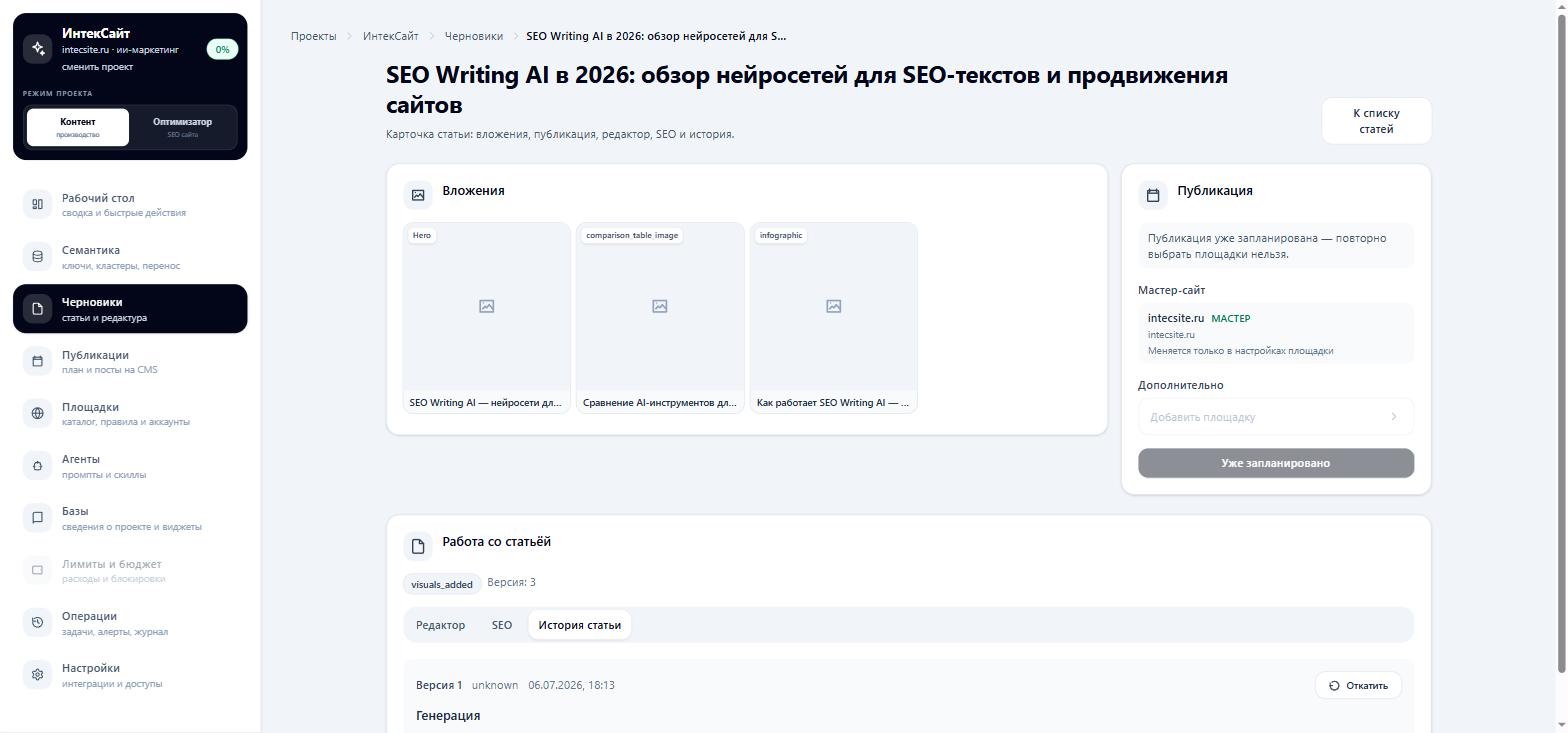
Скрин: вкладка «История статьи» — версии текста и кнопка «Откатить».
Сценарий: подготовить статью к публикации
Дождаться статуса готовности в «Черновиках» → открыть статью → отредактировать текст → «Сохранить версию» → заполнить и сохранить SEO-поля → «Запланировать публикацию» → перейти в «Публикации».